BreakPoint
Aktivera notiser i BreakPoint
Få matchnotiser på mobilen. Följ guiden för iPhone, iPad och Android och välj vilka lokaler du vill följa.
Innan du börjar
Notiser hjälper dig att se när din match startar och att följa vad som händer i BreakPoint. Du behöver ett konto, vara inloggad och tillåta notiser på den telefon och i den webbläsare du använder.
Öppna Min profil → Matchnotiser. På iPhone och iPad behöver du först lägga BreakPoint på hemskärmen. Följ avsnittet för din telefon nedan.
iPhone och iPad
Du behöver iOS/iPadOS 16.4 eller senare. Börja i Safari.
- Öppna BreakPoint och logga in.
- Tryck på Dela, symbolen med en fyrkant och en pil uppåt. I vissa versioner finns Dela i webbläsarens meny.
- Välj Lägg till på hemskärmen. Om valet saknas, öppna Redigera åtgärder i delningsmenyn.
- Behåll namnet BreakPoint. Om Öppna som webbapp visas ska det vara aktiverat. Tryck på Lägg till.
- Gå till hemskärmen och öppna BreakPoint via den nya ikonen. Logga in igen om det behövs.
- Öppna Min profil → Matchnotiser och tryck på Aktivera notiser. Välj Tillåt när telefonen frågar.
- Kontrollera att det står Notiser aktiverade.
Gör aktiveringen i BreakPoint-appen från hemskärmen. En vanlig Safari-flik räcker inte på iPhone/iPad.
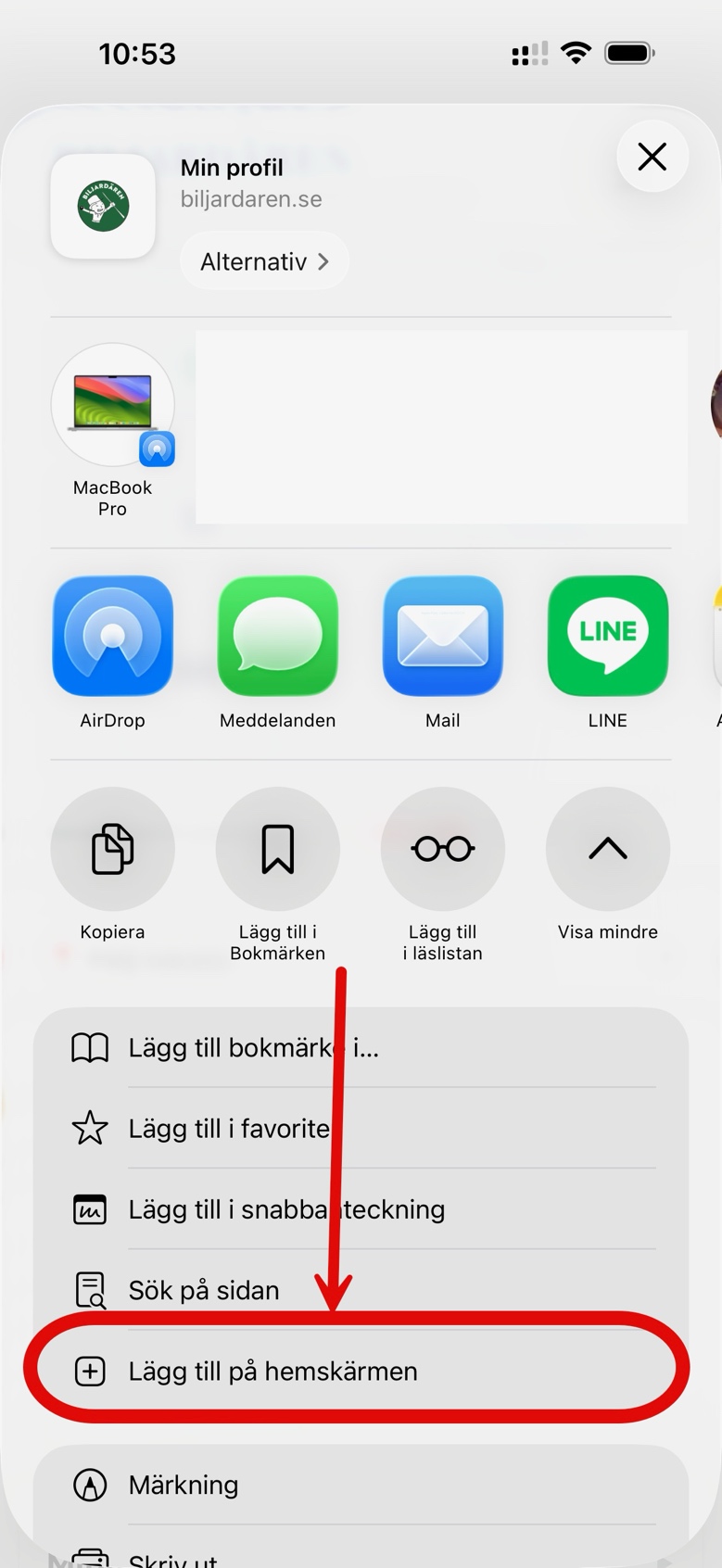
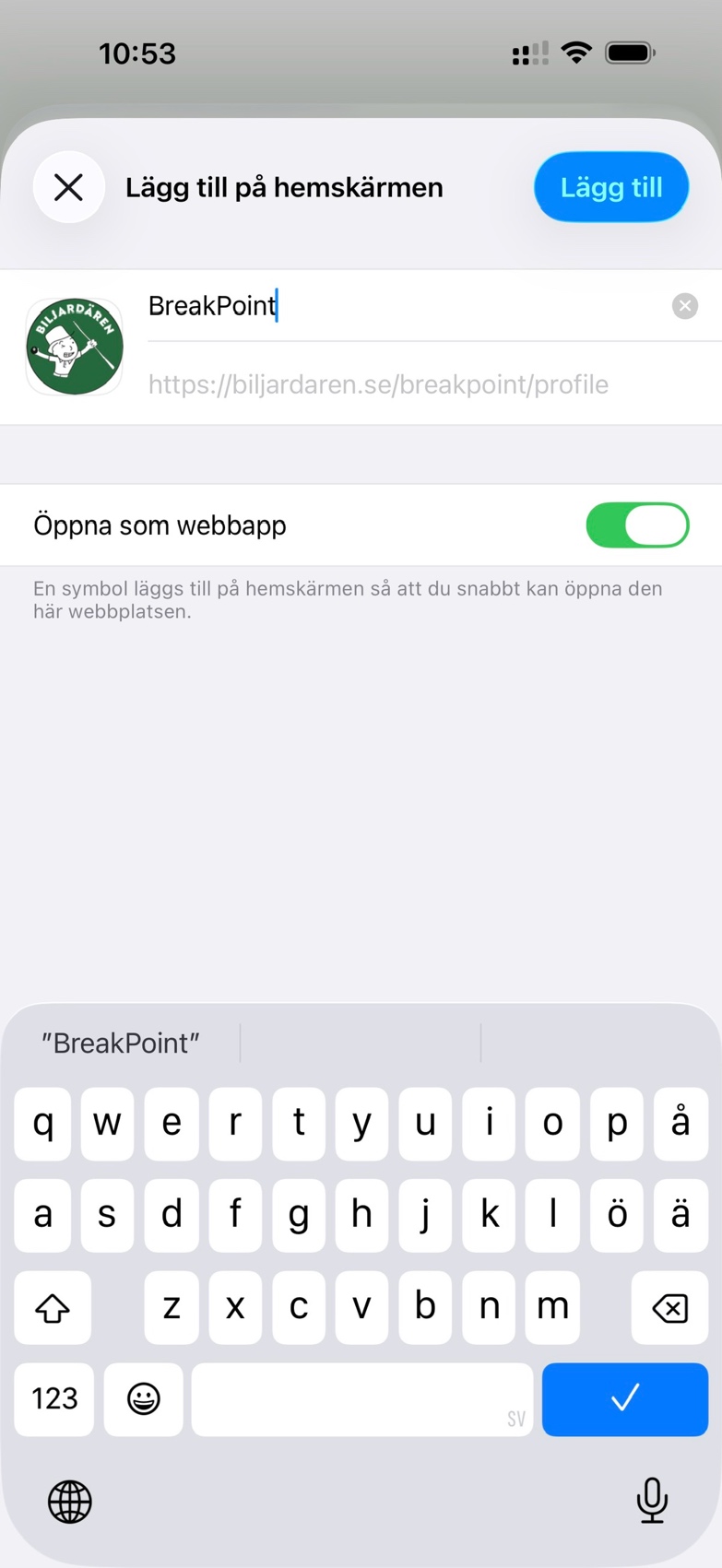
Skärmbilderna visar exempel. Utseendet kan variera mellan systemversioner.
Android
- Öppna BreakPoint i Chrome på telefonen och logga in.
- Gå till Min profil → Matchnotiser.
- Tryck på Aktivera notiser och välj Tillåt när webbläsaren eller telefonen frågar.
- Kontrollera att det står Notiser aktiverade.
Du behöver normalt inte installera BreakPoint på hemskärmen för att få notiser i Chrome på Android. För snabbare åtkomst kan du välja Lägg till på startskärmen eller Installera app i Chromes meny. Menynamnen kan skilja sig mellan telefoner.
Följ lokaler
Öppna Följ lokaler på Min profil och tryck på klockan bredvid de lokaler du vill följa. Då kan du få notiser när nya tävlingar publiceras där. Tryck på klockan igen om du vill sluta följa en lokal.
Följ de lokaler där du vill spela. Test Lokal används för utveckling och kan ge testnotiser; välj dina riktiga tävlingslokaler i stället.
Att följa en lokal och att aktivera notiser är två olika val. Du behöver också ha tillåtit notiser på telefonen.
Vilka notiser kan du få?
Vilka notiser du får beror på vilka tävlingar du är anmäld till, vilka lokaler du följer och din roll. Exempel är:
- Din match startar och ett bord har tilldelats.
- En ny tävling publiceras på en lokal du följer.
- Din Swish-anmälan bekräftas eller avvisas.
- Du flyttas upp från väntelistan.
Tävlingsledare kan också få en notis om en anmälan som behöver manuell betalningsbekräftelse. Läs mer om anmälan och betalning i Från konto till tävlingsstart.
Om notiserna inte fungerar
- Knappen saknas på iPhone/iPad: öppna BreakPoint från hemskärmsikonen och kontrollera att systemet är uppdaterat.
- Du har valt Tillåt inte: ändra notistillståndet i telefonens eller webbläsarens inställningar. På iPhone/iPad, kontrollera Inställningar → Notiser → BreakPoint. På Android, kontrollera både Chromes webbplatsinställningar för breakpointts.com och telefonens notistillstånd för Chrome.
- Notiser är aktiverade men du ser inget: kontrollera internetanslutningen och att Fokus/Stör ej inte tystar notiser. På Android kan batterisparinställningar också påverka leveransen.
- Ny telefon eller annan webbläsare: logga in och aktivera notiser även där.
- Du vill stänga av: använd knappen för att avaktivera notiser under Matchnotiser på den aktuella enheten.
En notis kan fördröjas. Följ även tävlingens sida och lokalens utrop så att du inte missar din match.